Panduan Presensi Online Polibatam
Selamat datang di panduan penggunaan sistem Presensi Online Politeknik Negeri Batam. Halaman ini memuat petunjuk penggunaan dasar, video tutorial, serta solusi permasalahan teknis seputar lokasi (GPS).
Video Tutorial
1. Petunjuk Penggunaan Dasar
Berikut adalah video panduan dasar mengenai cara menggunakan sistem Presensi Polibatam:
2. Penggunaan Presensi di Luar Radius
Jika Anda berada di luar jangkauan radius kampus yang ditentukan, silakan simak panduan berikut:
Tanya Jawab & Petunjuk Teknis (FAQ)
:::tip Pro-Tip Klik pada salah satu bagian di bawah ini untuk melihat detail langkah-langkah atau visualisasinya. :::
1. Apa yang harus saya persiapkan agar lokasi akurat?
Untuk memastikan presensi Anda tercatat pada lokasi yang benar, pastikan fitur GPS/Layanan Lokasi pada perangkat Anda telah aktif:
-
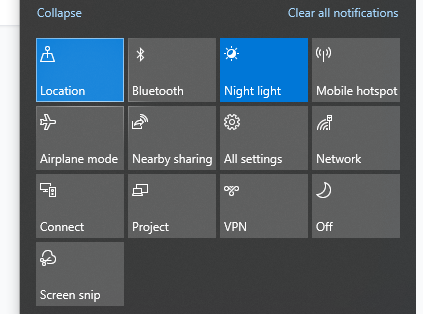
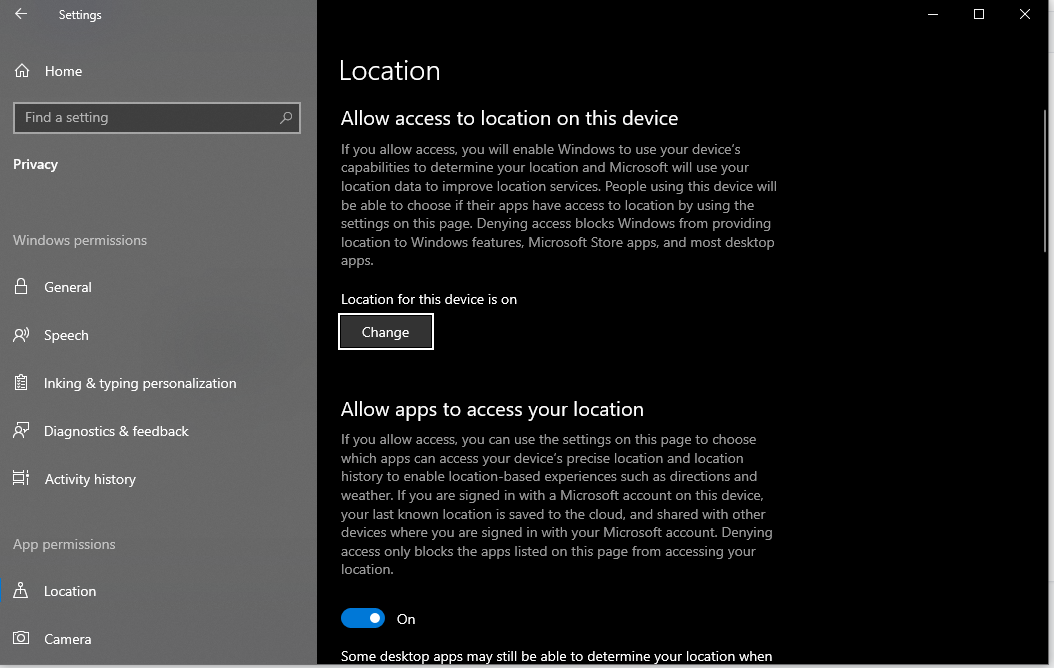
Akses Melalui Komputer / PC (Windows): Hidupkan GPS agar deteksi lokasi akurat. Anda dapat mengikuti panduan resmi Microsoft pada tautan berikut: Cara Menghidupkan GPS di Windows.
-
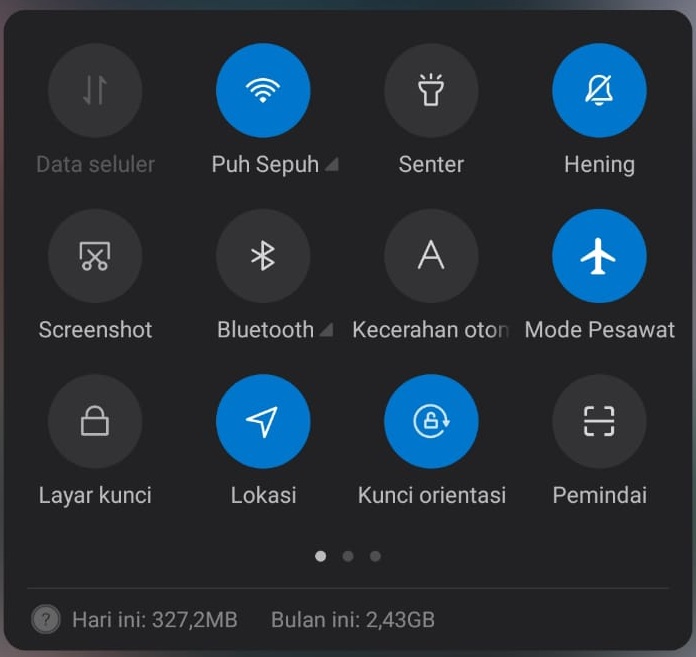
Akses Melalui Handphone / Smartphone: Pastikan fitur Layanan Lokasi (GPS) di HP Anda sudah aktif sebelum menekan tombol presensi.
2. Bagaimana cara melakukan presensi masuk online?
- Buka halaman utama presensi online di: https://presensi.polibatam.ac.id.
- Tekan tombol Presensi Masuk.
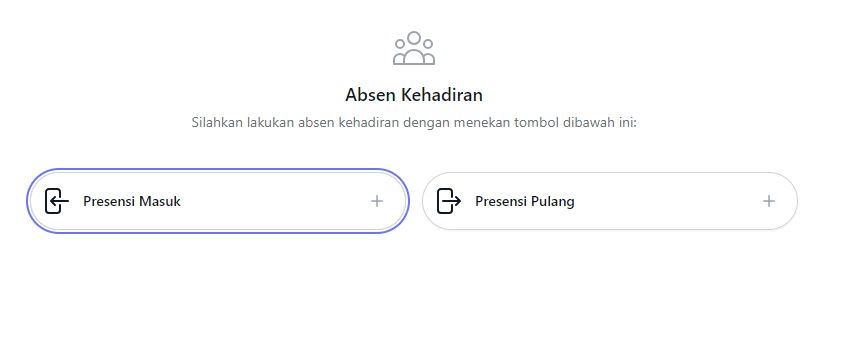
- Form baru akan muncul pada layar, kemudian klik tombol Dapatkan lokasi.
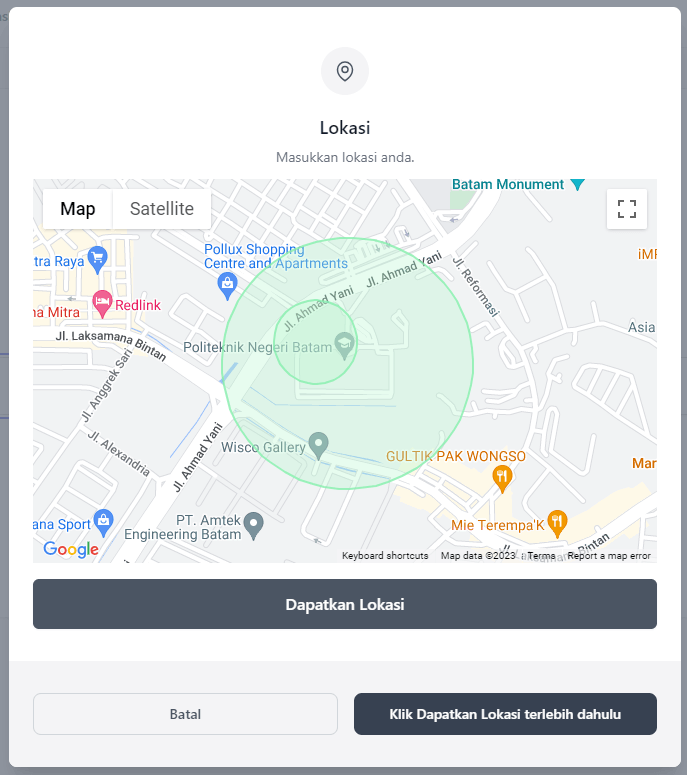
- Jika pencarian lokasi berhasil, akan muncul tombol merah yang menunjukkan titik lokasi koordinat Anda. Setelah itu, klik Simpan.
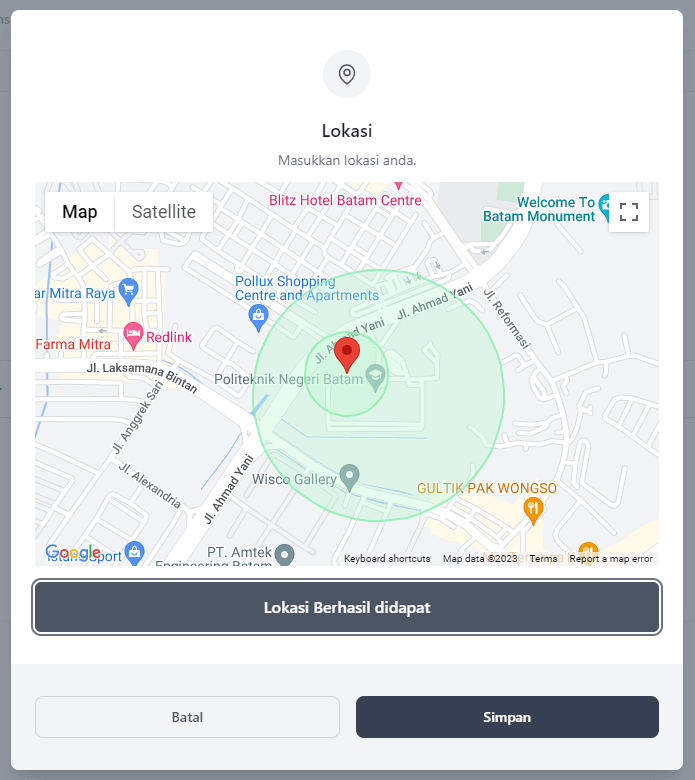
- Catatan Tambahan (Luar Radius): Jika lokasi Anda terdeteksi di luar area jangkauan presensi resmi, kolom pengisian alasan akan otomatis muncul. Anda wajib mengisi teks alasan tersebut (misal: WFH / Dinas Luar), lalu klik Simpan.
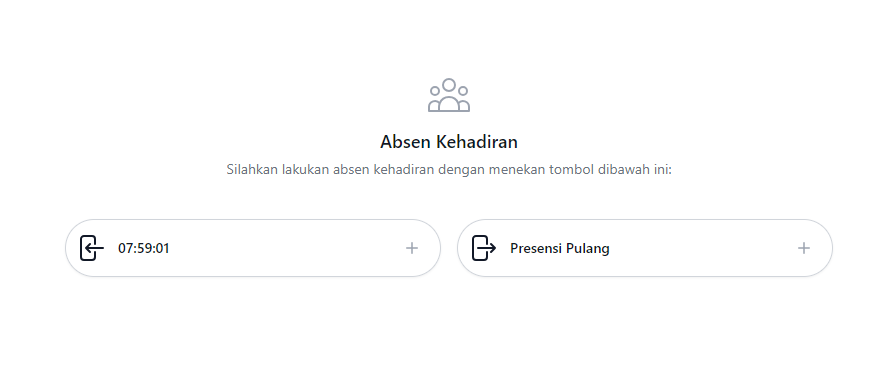
- Setelah berhasil disimpan, tombol presensi masuk yang sebelumnya ditekan akan berubah warna dan menampilkan informasi waktu presensi Anda.
3. Bagaimana cara melakukan presensi pulang online?
- Akses kembali halaman presensi online di: https://presensi.polibatam.ac.id.
- Tekan tombol Presensi Pulang.
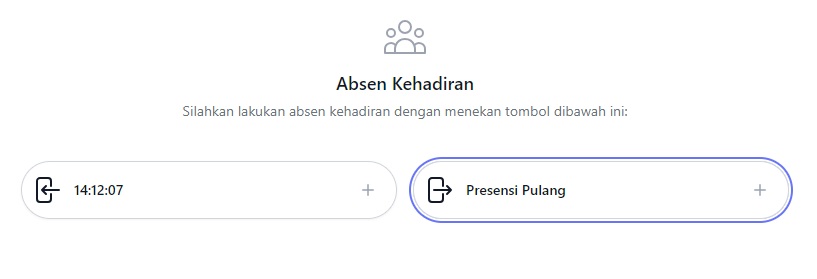
- Form presensi pulang akan muncul, silakan klik tombol Dapatkan lokasi.
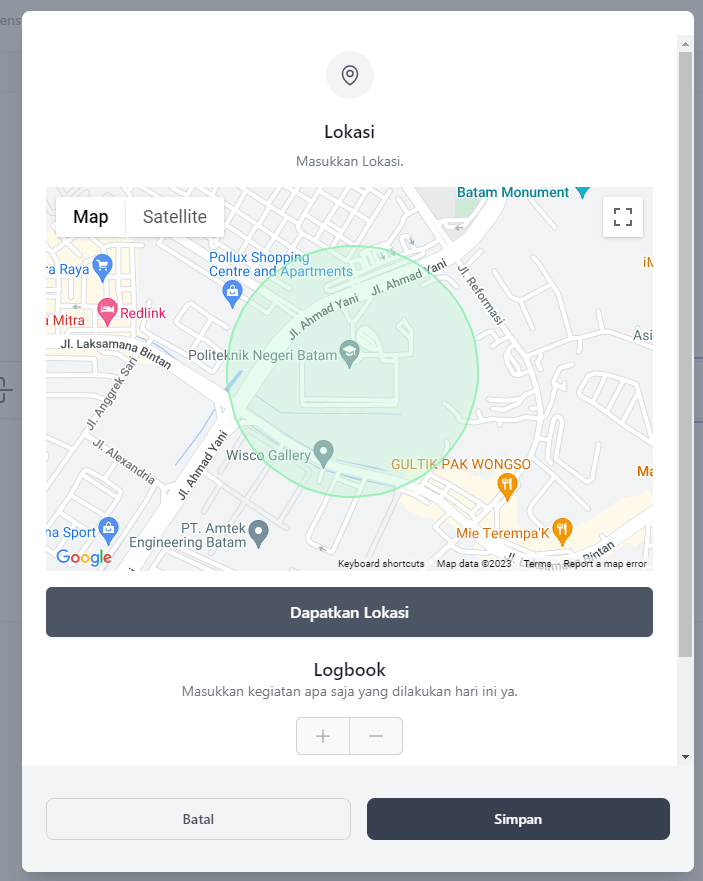
- Pastikan titik koordinat muncul pada tombol merah, kemudian klik Simpan.
- Jika berhasil, sistem akan memperbarui tampilan tombol utama menjadi penanda jam pulang Anda.